.

Aegisub - Download Aplikasi Untuk Membuat Subtitle Video


Aegisub - Download Aplikasi Untuk Membuat Subtitle - Kali ini saya akan memberikan sebuah aplikasi untuk membuat subtitle video. Software tersebut bernama Aegisub. Aegisub merupakan salah satu cara membuat subtitle dengan mudah. Sebenarnya banyak software yang bisa digunakan untuk ini, namun Aegisub saya rasa cukup mudah untuk digunakan.

Logo Aegisub

Software Aegisub ini gratis dan merupakan versi terbaru yaitu versi 3.0.2, yang release pada tanggal October 22, 2012. Aplikasi ini juga tersedia untuk sistem operasi Unix dan OS X. Untuk memasukkan/mengedit subtitle software ini sangat mudah dioperasikan serta banyak pilihan style text dan tampilannya. Subtitle itu sendiri berextensi .srt, .as s, dll.

Mungkin saya tambahkan sedikit informasi bagi sobat PutraKomputer.Com yang belum tau, subtitle itu umumnya memiliki 2 jenis yaitu :

Hardsub = Subtitle Video yang sudah yang sudah dimasukkan kedalam video itu sendiri, jadi subtitlenya tidak bisa diubah/diedit, karena sudah menajdi bagian dari video itu sendiri.
Softsub = Subtitle video yang belum dimasukkan kedalam video. subtitlenya masih sebuah file yang berktensi seperti di atas. Kita sendiri bisa memasukkan subtitlenya ketika videonya diputar.

Saya tidak akan memeberikan panduan bagaimana membuat subtitle tersebutm tapi saya akan memeberikan software pembuatnya agar sobat bisa terbantu. Berikut ini link download softwarenya, 

Oh ya berikut tampilan software dan hasilnya yang saya buat sendiri sebagai contoh :

Tampilan software,

Aegisub
Aegisub - Download Aplikasi Untuk Membuat Subtitle Video

Link Download : Download Now ! Klik
File Size : 21 MB

Silahkan download Aegisub  software untuk membuat subtitle video. Semoga software ini bisa memudahkan sobat membuat subtite sendiri dan berkreasi  di sana. Terima kasih.

cara Mudah Menjebol / Membobol Deep freeze

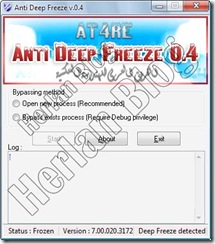
anti deep freeze - herlan Blog
Buat sobat Herlan Blog yang sering mampir ke warnet mungkin pernah menjumpai Komputer bisa di instal program tapi saat di restart komputer program tersebut akan hilang , nah jangan kaget ya sob ,karena komputer tersebut sudah di instal Deep Freeze  , maksudnya biar komputer tersebut ga mudah di serang virus ( maklum namanya juga komputer untuk umum) pengguna asal download atau asal masukin data dari flashdisk yang rawan virus .
Loh jadi gimana donk solusinya biar bisa Instal Program yang kita inginkan padahal sangat penting ..???
Heheh..tenang Sobat Fiqri Blog , saya punya solusinya gunakan saja Aplikasi / Software Anti Deep Freeze , yang sudah terbukti ampuh ,bisa di gunakan untuk menonaktifkan Deep Freeze  versi 4, versi 5, versi 6, versi 7. Cara kerja  Anti Deep Freeze ini  adalah hanya menonaktifkan Deep Freeze itu sendiri. Pokoknyamah  software Anti Deep Freeze ini sangat ampuhlah untuk menghapus, menghilangkan, menonaktifkan dan membobol Deep Freeze.
Cara Menggunakan aplikasi ini sangat mudah karena aplikasi ini portabel ga perlu pake instal jadi bisa sobat simpan di Flashdisk dan siap di gunakan bila sedang di warnet , berikut cara penggunaanya :


anti deep freeze 02 - herlan Blog
Dalam ADF 0.4 ini terdapat 2 metode. Yaitu "Open New Process" dan "By Pass Exist"
Kedua metode sebaiknya digunakan sesuai kebutuhan. Namun sebenarnya kedua menu diatas bisa difungsikan sesuai keinginan anda. Dibawah ini adalah sedikit cara yang sudah saya coba.

MENGUBAH PASSWORD - Gunakan "ByPass Exist Process"
--------------------------------------------------
Untuk mengubah password deepfreeze (versi 4,5,6,7) saya menggunakan metode Open New Process.

1. Jalankan ADF 0.4
2. Pilih "ByPass Exist Process"
3. Klik START
   Maka akan muncul "Enter Password". Kosongkan saja - Klik OK
4. Klik Menu Tab "Password"
5. Masukkan Password baru anda pada kolom yang tersedia.
    Enter New Password = Masukkan password baru anda
    Confirm Password   = Masukkan kembali password baru anda.
6. * KLIK OK (Jika ingin merestart komputer nanti)
   * KLIK APPLY and REBOOT (Untuk langsung restart komputer) - [RECOMENDED]

MENGUNINSTALL DEEP FREEZE - Gunakan "Open New Process"
------------------------------------------------------
Jika anda menjumpai deepfreeze yang terpassword namun anda ingin menguninstallnya (karena lupa password). Anda bisa menjebolnya dengan cara berikut :

1. Jalankan ADF 0.4
2. Pilih "Open New Process" - START
   Maka akan muncul 'Enter Password'. Kosongkan saja - Klik OK
3. Pilih "Boot Thawed"
4. * KLIK OK (Jika ingin merestart komputer nanti)
   * KLIK APPLY and REBOOT (Untuk langsung restart komputer) - [RECOMENDED]

Dengan begitu, setelah Restart DeepFreeze anda akan menjadi nonaktif (ada tanda silangnya). Dengan nonaktifnya DeepFreeze, maka anda bisa menguninstall-nya. Cara Uninstallnya :
    a. Jalankan Installer DeepFreeze (disarankan sesuai versi anda)
    b. NEXT - UNINSTALL

NB : Gunakan software ini untuk kebaikan. Jangan untuk kejahatan. Oke? Tuhan Maha Tahu.

download anti deep freeze

Cara Membuat Bootable Windows 8 Dari USB Flash Disk


Dahulu kami pernah menampilkan artikel tentang cara melakukan instalasi sistem operasi melalui USB Flash Disk dengan memanfaatkan aplikasi Win Setup From USB, Win To Flash dan Win 7 USB Tools. Keuntungan instalasi OS via ketiga aplikasi tersebut adalah kecepatan prosesnya jika dibandingkan dengan menggunakan CD/DVD drive. Untuk kali ini akan kami lanjutkan dengan topik cara membuat bootable Windows 8 yang juga menggunakan media removable / USB Flash Disk.

Cara Membuat Bootable Windows 8 Dari USB Flash Disk

Dalam menciptakan bootable Windows 8 diperlukan sebuah software bernama Windows 8 USB Installer Maker. Aplikasi berukuran 1.57 MB ini bersifat portable sehingga tidak memerlukan instalasi pada PC anda. Selain itu anda harus menyiapkan juga file ISO Windows 8. Jika belum punya silakan download di sini secara gratis. Baiklah, mari kita praktekkan bersama :

1.  Tancapkan Flash Disk minimal 4 GB yang akan dibuat menjadi bootable pada PC.
2.  Ekstrak file Windows 8 USB Installer Maker.
3.  Klik kanan file Win8USB.exe dan pilih Run as administrator
4.  Akan muncul jendela aplikasi, kemudian pilih drive Flash Disk anda dan pastikan 
     format dalam NTFS.
5.  Klik tombol Search ISO untuk mencari lokasi file installer Windows 8.iso yang 
     telah anda download.
6.  Cek format drive dengan mengklik kotak Format drive untuk memastikan flash 
     disk anda dalam fomat NTFS dan kapasitas minimal yang diperlukan.
7.  Klik tombol Create dan tunggu proses hingga selesai, dalam hal ini diperlukan 
     kesabaran karena proses berjalan sangat lama.
8.  Jika dalam proses unpacking instalasi muncul status No Responde, jangan resah
     sebab ini normal dan copy file tetap berjalan di backgound (tak terlihat).
9.  Saat yang ditunggu akhirnya tiba, anda akan menjumpai jendela Task complete
10.Anda juga akan melihat log text dengan tulisan :
     "Successfully updatd NTFS filesystem bootcode". Namun jika tidak coba klik
     tombol Fix USB boot.

Setelah semua tahapan di atas selesai dengan sukses, berarti anda telah memiliki USB Flash Disk bootable yang siap digunakan untuk melakukan instalasi Windows 8. Reboot PC anda serta pastikan setting BIOS berada first boot dari removable USB, selamat mencoba.
Update :
Anda juga bisa membuat bootable Windows 8 di Flash disk memakai Win7_USB_Tools, dan prosesnya lebih cepat.

Copas

Download K-Lite Codec Pack 9.0.2 Mega

Selamat datang sahabat getcheaters ,K-Lite Codec Pack - adalah sebuah software pemutar media, berupa itu video atau audio.K-Lite Codec Pack ini lebih poluler di kalangan banyak semua hampir memakai Software tersebut . Selain karena ini adalah freeware, juga karena support file media yang lebih banyak.Bisa memutar beragam Format Video and Audio
Dari pada sahabat getcheaters penasaran Liat Screnshoot:


Screenshoot:


Jika sahabat getcheaters Ingin download K-Lite Codec Pack 9.0.2 Mega Kilk link di bawah ini 

Download:

Game Booster Version 3.0 ( Download )

Game Booster Version 3.0 Free Download - Bagi yang suka maen game tapi kesal karena game yang dimainkan berjalan lambat, lemot, dan membuat game tersebut tidak asyik lagi. Nah kebetulan saya punya sofware bagus nih buat para pecinta game-game PC yang lumayan berat. Nama softwarenya Game Booster, yups software ini mampu membuat game yang terasa berat menjadi ringan.
Screenshot:

Game Booster Version 3.0  adalah software yang bisa sobat gunakan untuk mengoptimalkan kinerja komputer saat sobat gunakan untuk bermain game. Dengan kombinasi fitur optimasi yang ampuh, Game Booster mampu mempercepat komputer sobat saat anda gunakan untuk bermain game.

Fitur - Fitur Game Booster Version 3.0 :

  • Mendefrag game files dengan cepat.
  • Menjamin Driver Hardware sobat Up to Date.
  • Memiliki Game Box untuk mengatur game favorit sobat dengan mudah.
  • Melakukan Tune Up setting game secara optimal.
  • Bisa digunakan dengan 100% Aman.

Download Link: Game Booster Version 3.0 | 5.45 MB
Password : cirebon-cyber4rt

Sekian postingan kali ini tentang Game Booster Version 3.0 Free Download, semoga softwarenya bisa bermanfaat bagi sobat semua.

source: cirebon-cyber4rt
Copas : getcheaters

Cara Menambah Kapasitas MEMORY Ram


Eboostr adalah sebuah tools yang dapat mejadikan sebuah Flashdisk (FD) menjadi sebuah RAM PC. Tools ini merupakan pengembangan dari ReadyBoost dan SuperFetch yang ada di windows vista. Software ini dibuat untuk bisa meningkatkan/menambah kapasitas memory RAM pada windows XP. Eboostr support dengan perangkat USB dan Non Removable Media Device seperti (CF, SD/SDHC, MMC, xD memory card yang lainnya) serta dapat menggunakan memory harddisk yang kosong untuk dialokasikan sebagai cache.

Keunggulan Eboostr (situs resminya)
1. Memory caching (if you have plenty of RAM installed)
2. Exclude list (the most requested feature)
3. Power saving mode;
4. More than 4GB cache file size (on NTFS file system only)
5. Allows up to 4 devices for simultaneous smart caching
6. One flash drive use on different computers
7. Unlimited number of files in cache
8. Build cache process improvement (including initial statistics used from XP prefetch information)
9. Load balancing mechanism improvements;
10. Reduced hard drive activities;
11. reduced power consumption, which leads to improved notebook battery life;
12. And many small fixes and enhancements;

System Requirements
Windows Vista, Windows XP, Windows 2000*, Windows 2003 Server, Windows 2008 Server, Windows 7 Beta(all 32 and 64 bit systems supported)
USB 2.0 port version or memory card reader
Flash drive or memory card with at least 2.5 MB/sec random read speed

Bagaimana sob?? keren banget kan?? dengan sebuah flashdisk yang dikolaborasikan dengan sebuah tools kita bisa menambah RAM komputer kita, udah gitu flashdisk sekarang murah lagi sob, 65ribu sudah dapet yang 2 GB, coba kalau RAM?? Buat ongkos pasang doang kali. Loh kok masang RAM aja bayar sih?? mang nggak bisa apa masang sendiri?? Hehehe


untuk download softwarenya click disini

Selamat Mencoba

@Copas

IDM (internet download manager) 6.15 Full patch

Hello F-T alhamdulilah nie dah bisa kembali posting dengan software Internet download manager 6.15 final software IDM (internet download manager 6.15) mampu medownload Software maupun aplikasih dengan kecepatan maksimun ..
Screenshoot:


Bagi sahabat Getcheaters ingin mendownload IDM (internet download manger) 615 ,silahkan download pada Link dI bawah

Download:

Tutorial/Cara Menginstall Windows 8 (Beserta Screenshot / Gambar)

BIT-XP.COM
F-T - Baiklah, hari ini saya akan posting tentang cara menginstall Windows 8. Windows 8 merupakan produk terbaru Microsoft yang keluar pada tahun 2012 ini. Produk ini terbilang laris dipasaran Internasional. Langsung saja :3 tanpa basa-basi kita menuju ke Steps untuk menginstall Windows 8 :)

Silahkan baca dengan teliti setiap langkah biar gk salah :v :
1.Setting Boot Priority di BIOS, jadikan urutan Boot yang paling pertama CD/DVD, tutornya bisa diliat disini.
2.Setelah setting Boot Priority, jangan lupa dan save settingannya, dan kemudian masukan CD/DVD Installer Windows 8, pada saat boot akan muncul pesan seperti dibawah ini, jika muncul pesan seperti dibawah ini, tekan apa saja si keyboard untuk melanjutkan install windows 8
BIT-XP.COM
3.Setelah itu akan muncul loading Installer Windows 8, tunggu beberapa saat!
BIT-XP.COM
4.Setelah loading selesai, Menu Installer Windows 8 pun muncul, setting kira-kira seperti digambar bawah ini
BIT-XP.COM
5.Setelah itu klik next.Kemudian pada menu selanjutnya, klik INSTALL NOW
BIT-XP.COM
6.Kemudian, masukan Serial Number Windows 8 yang terdapat pada DVD BOX Windows 8 yang telah anda beli.
BIT-XP.COM
7.Setelah masukan serial klik next, dan akan muncul Licence Terms, jika anda rajin membaca :v baca sampe abis :v kalau males ya langsung centang aja I Accept kemudian klik Next
BIT-XP.COM
8.Pada menu selanjutnya, pilih Custom : Install WIndows Only (Advanced)
BIT-XP.COM
9.Kemudian pada menu selanjutnya, pilih Partisi yang ingin diinstall Windows 8, kemudian Format partisi tersebut.
BIT-XP.COM
10.Setelah terFormat pilh Next, dan Proses Install Windows 8 pun akan dimulai. Tunggu sampai proses selesai...
BIT-XP.COM

BIT-XP.COM
11.Setelah selesai, PC/Laptop akan restart,
BIT-XP.COM

BIT-XP.COM

BIT-XP.COM
12.Setelah proses seperti diatas selesai, kita akan memilih warna Theme Windows 8 mu, dan jangan lupa Mengisi PC Name/Nama PCmu
BIT-XP.COM
12.Kemudian setting windows 8mu, jika tidak tau atau malas nyeting pilih aja Express Settings
BIT-XP.COM
13.Kemudian kita akan Sign In ke Microsoft, ditutorial ini saya menggunakan metode pada saat PC/Laptop dalam keadaan offline, jadim kita pilih saja Sign In without a Microsoft Account
BIT-XP.COM
14.Kemudian akan muncul lagi Sign in to your PC, pilih saja Local Account
BIT-XP.COM
15.Setelah itu, pada langkah selanjutnya kita di minta untuk mengisi UserName, isi sesuka hatimu, saya akan mengisi nama saya :P
BIT-XP.COM
16.Setelah selesai, tunggu proses penyiapan penggunaan Windows 8 sampai selesai...
BIT-XP.COM

BIT-XP.COM

BIT-XP.COM

BIT-XP.COM

BIT-XP.COM 
17.Setelah selesai, jeng jeng :v Windows 8 pun telah terinstall di PC/Laptopmu :P
BIT-XP.COM

BIT-XP.COM

Sekian tutorial menginstall Windows 8 dari saya :) apa bila ada salah kata saya minta maaf, saya ucapkan terima kasih :)

Created

Simulasi Menjadi Hacker

HackThe Game hacking adalah sebuah game simulasi untuk menjadi seorang hacker. Sewaktu lo memainkan game ini lo akan memliki peran sebagai sorang hacker yang mengemban berbagai macam misi. Ketika ane mencoba memainkan game ini, ternyata lumayan sulit juga sob, kita diwajibkan untuk mengetahui sintak-sintak dos, seperi perintah ping, cd, telnet, dll. (lebih bagus kalau sobat  hapal) Hehehe...            


HackThe Game kalau menurut ane merupakan sebuah game yang layak untuk sobat miliki, apalagi buat sobat  yang ingin menjadi hacker handal tapi bingung mau latian dimana, nah HackThe Game ini solusinya, karena menggunakan simulasi, jadi kaya beneran banget jadi hacker nya. (ada efek suaranya juga loh,,,) pokoknya keren abis deh sob.


HackThe Game juga mendukung bahasa Indonesia loh sob, jadi makin mudah aja untuk dipelajari dan dipahami.  


Untuk mengetahui misi yang diberikan klik menu pesan masuk/inbox.

Untuk cara bermain, silahkan baca FAQS nya terlebih dahulu (biar nggak bingung) Okeiiii


Spoiler for FAQS-------
General
-------


HackTheGame hacking adalah sebuah simulasi permainan. Di dalamnya anda mengambil peran
seorang hacker yang berlangsung pada berbagai tugas. Selama ini tugas
Anda akan dapat menggunakan peralatan (hacking) alat.


Cobalah untuk menyelesaikan tugas sebanyak yang Anda bisa, tanpa kena traced
-------
Mission
-------


Anda menerima tugas anda melalui email. Membacanya dengan hati-hati,
contoh berisi alamat IP mesin Anda harus hack. saya
akan menjelaskan bagaimana Anda harus pergi tentang sisanya
Just remember these things:


- Setelah berhasil melakukan koneksi ke target host menggunakan Telnet, yang
target sistem akan mulai Backtrace Anda. Jangan biarkan mereka sepenuhnya dapat
jejak Anda karena ini akan membawa Anda ke penangkapan. Anda dapat melihat
jejak proses di pojok kiri bawah selama sesi Telnet.


Jika Anda berpikir Anda tidak akan menyelesaikan misi sebelum
jejak selesai, dengan cepat dan kembali memutuskan untuk mencoba kembali.


- SANGAT PENTING: Anda selalu menghapus logfile sebelum memutuskan sambungan dari
sesi telnet. Logfiles yang tidak selalu di tempat yang sama, karena
setiap sistem adalah berbeda. Tapi biasanya dalam folder bernama "Log".
Mencari logfile (192.168.010.001) dan DESTROY (lihat peralatan) itu.


- Jika Anda mendapatkan falit 3 kali permainan berakhir.


-----------
The toolbar
-----------


Dalam permainan Anda memiliki berbagai alat yang Anda inginkan. Beberapa perangkat yang akan
dicuri harus di curi di sistem pertama.
Button Function
------ --------


Kotak masuk: Ini adalah kotak masuk email Anda. Ini adalah di mana Anda baru menerima
tugas. baca email ini dengan baik,berisi banyak
informasi yang mungkin Anda butuhkan selama misi


Ping: Setelah Anda membaca mail, Anda perlu memastikan apakah Ada
target yang online. Anda melakukannya dengan menggunakan tombol Ping. Masukkan
target dan ping alamat IP ini. Komputer Anda akan mencoba untuk
menghubungi remote komputer, dan akan memberitahukan jika ad yang
online


Portscan: Dengan portscan Anda dapat memindai sebuah alamat IP untuk diverifikasi buka
exploitable port. Tekan tombol Portscan dan masukkan
alamat IP target, bersama dengan pemindaian jangkauan. Kisaran
harus antara 2000 dan 4000 (biasanya ini untuk memasukkan
nilai-nilai)


Telnet: Apabila Anda tahu alamat IP target DAN exploitable buka sebuah port,
Telnet dapat digunakan untuk melakukan koneksi ke sistem target


Password: Dengan ini, Anda dapat hack password dari server dengan menggunakan hewan
kekerasan. Bila Anda terhubung ke telnet tetapi tidak tahu password, gunakan
perangkat ini


Virus ini di upload dan menginstall virus pada server. Anda perlu
dalam sesi telnet untuk menggunakan fungsi ini. Setelah itu upload
sepenuhnya hanya menutup jendela Virus, konsol akan automaticly
instal virus yang di-upload


Dapatkan File: Ketika dalam sesi telnet, Anda dapat mengakses sistem target dengan menggunakan
dos perintah seperti DIR dan CD (lihat "Perintah Console"). Bila Anda menemukan
file yang akan disalin, klik Get File. Input nama file, dan
jika file tersebut ditemukan di folder aktif, ia akan mulai
men-download-nya.


File yang didownload ke Anda sendiri (virtual) harddisk. Semua Download
ditempatkan dalam folder bernama Downloads


Membunuh File: Untuk menghancurkan sebuah file cukup klik Kill file. Masukan nama file dan
akan merusak file, if it's ditemukan di folder aktif


Console commands
----------------
PING (ip address)
Misalnya: ping 127.0.0.1


ping mengirimkan paket ke server. jika online, ia akan merespon. Ini
cara Anda dapat mengetahui apakah target online


Telnet (ip address) (port)
Sebagai contoh: telnet 127.0.0.1 21


ini Akan menyambung ke server pada port yang terbuka. Setelah masuk
Sistem login, Anda dapat mengakses sistem target


DIR (atau LS)
Ini daftar semua file dari komputer remote. Contoh output adalah:


Command.com
Io.sys
Windows (DIR)
Log (DIR)


Dimana "Command.com" dan "Io.sys" adalah file, dan "Windows" dan "Log" adalah
folder


CD (foldername)
Sebagai contoh: cd Windows


Hal ini akan mengubah folder yang sedang Anda lihat. Setelah memberikan perintah ini anda dapat menggunakan
dengan perintah DIR untuk melihat file tersebut dalam folder


Untuk kembali ke akar dokumen digunakan perintah ini:
CD ..
CD \
CD ..
CD \


MD (foldername) (atau mkdir)
Sebagai contoh: mk myfiles


Hal ini membuat folder baru di root dari file struktur. Anda tidak dapat membuat
folder lain dalam folder (yet)


DEL filename> (atau RM)
Sebagai contoh: del command.com


Mari kita ini Anda menghapus file di dalam folder aktif. Ini tidak dapat dibatalkan.


Ipconfig
Hal ini menunjukkan antara lain alamat IP Anda sendiri


CLS
Ini membersihkan layar


SAVE
Menyimpan saat itu permainan. Termasuk perubahan yang dibuat dalam
filesystem lokal. Yang menyimpan file-berlabel dengan menangani / loginname. Sehingga
jika anda memainkan permainan sebagai "soul stealer", Anda harus login waktu berikutnya dengan
nama sama "soul stealer"


Memuat/load
Loads SAVED permainan terakhir ditemukan dengan loginname


HELP
menunjukan text


shutdown
Keluar permainan


-------------------------------------
Instalasi tool dari commandline
-------------------------------------


Setelah Anda men-download perangkat dengan mendownload perintah dari komputer remote dan
pergi secara offline, Anda dapat memasang alat pada sistem lokal Anda sendiri. Just menavigasi
download ke folder dan masukkan nama perangkat.


Contoh:
cd ..
cd download
PortscannerW32.exe


* tekan setelah memasukkan setiap perintah  Selamat Mencoba dan bersenang-senang,, hehehe
Nih Link nya : Di sini    

created