.

Cara transfer pulsa all operator (sesama operator)


Transfer Pulsa Sesama Operator baik itu dari telkomsel simpati ke As,
transfer pulsa dari indosat mentari ke Im3,
transfer pulsa sesama kartu Xl ke Xl
masih bisa dilakukan tentunya dengan cara yang berbeda ada yang berupa OTA ada juga yang berupa via sms
berikut ini sebagian cara-cara Transfer Pulsa ke Nomor Sesama Operator :

1. Transfer Pulsa kartu simPATI dan Kartu AS

Ketik : *858*nomor tujuan*nominal transfer# lalu tekan OK/YES/tombol hijau/call
Contoh untuk pengiriman nominal Rp. 10.000 ke nomor 085217848484, ketik *858*085217848484*10# tekan OK/YES

Syarat :

# Minimum sisa pulsa pengirim setelah melakukan transfer Rp. 10.000
# Setiap transaksi transfer pulsa yang berhasil dikenakan biaya sebesar Rp. 600
# Status pengirim harus aktif & penerima juga harus aktif atau berada pada masa isi ulang (grace periode)


2. Transfer Pulsa kartu Indosat

Ketik: TP [NO_TUJUAN] [Denominasi] Kirim ke nomor 151
Contoh : TP 08561234567 5000
Berarti mengirim pulsa 5.000 rupiah ke nomer 08561234567
Jika berhasil maupun gagal akan menerima sms konfirmasi balasan

Syarat :

- Kartu IM3 prabayar dalam keadaan masa aktif
- Memiliki saldo pulsa minimal Rp. 10.500 (500 adalah tarif)
- Transfer minimal Rp. 5.000 dan maskimal Rp. 100.000
- Sehari hanya boleh mentransfer pulsa maksimal Rp 200.000
- Kartu penerima pulsa dalam keadaan masa aktif


3. Transfer Pulsa kartu XL (Bagi Pulsa)

ketik: BAGI [spasi] nomor XL yang dituju [spasi] nominal kirim ke 168
Contoh: BAGI 0817xxxxx 1500 kemudian dikirim ke 168

Syarat :

Pengirim harus mempunyai sisa saldo minimal Rp 10.000 setelah pulsa dikirim dan nomor pengirim berada dalam masa aktif
Bagi pengguna voucher bebas Xtra hanya bisa sebagai pengirim Bagi Pulsa


4. Transfer Pulsa kartu Esia

a. Kirim Pulsa

Ketik: TRANSFERJumlah TalkTime yang mau dikirimNo.Esia

penerima harus beserta kode areanya kirim ke 789 (tarif Rp250/SMS+PPn)
Contoh : TRANSFER 5000 02192889288

b. Kirim Masa Aktif

Ketik: WAKTUJumlah Hari tambahan masa aktif yang mau dikirimNo.Esia

penerima harus beserta kode areanya kirim ke 789 (Rp250/hari+PPn + Rp250/sms+PPn)
Contoh : WAKTU 5 02192889288


5. Transfer Pulsa kartu Axis

Ketik: *886*Jumlah Pulsa*Nomor Axis# lalu tekan OK/YES

Contoh : *886*5000*0838123456# lalu OK/YES

Syarat:

• Nomor AXIS pengirim harus berada dalam masa aktif dengan saldo pulsa minimum Rp 5 ribu setelah transfer pulsa
• Jumlah pulsa minimum yang dapat ditransfer adalah Rp 5 ribu dan maksimum Rp 100 ribu (dengan kelipatan Rp 1.000)
• Dalam satu hari, pengirim dapat melakukan transfer pulsa hingga Rp 200 ribu


6. Transfer Pulsa kartu Flexi

Cara Penggunaan
Untuk menggunakan layanan ini maka pengguna (pengirim transfer) harus melakukan registrasi terlebih dahulu untuk mendapatkan PIN, caranya :
Ketik : REG kirim ke 858 Untuk transfer pulsa :
Ketik TR No.Flexi TujuanNominalPIN
Contoh untuk transfer pulsa Rp. 20 ribu,
Ketik : TR 021707360xx 20 1234
Tarif REG Rp 80,-(termasuk PPN),
Tarif transfer Rp 45,-/transaksi
Tarif UNREG,ubah PIN Gratis
sekedar sharing aja..semoga bermanfaat

Cara Mengatasi Koneksi Smartfren Lelet Menjadi Cepat


Pada menu setting, ubahlah pengaturan pada menu setting menjadi seperti di bawah ini, saya memberikan 2 opsi kepada anda, jika opsi satu masih lelet, cobalah opsi ke 2.


Pilihan 1
Access number #777 atau *99#
User name: cdma
Password: cdma
Advance setting DNS:
Primary DNS: 8.8.8.8
Secondary DNS: 8.8.4.4


Pilihan 2
Access number #777 atau *99#
User name: smart
Password: smart
Advance setting DNS:
Primary DNS: 208.67.222.222
Secondary DNS: 208.67.220.220

Anda juga bisa tukar DNS yang ada diatas dari pilihan 1 ke pilihan 2 atau sebaliknya. Pastikan juga gunakan browser yang cukup handal, seperti firefox. Ane sarankan gunakan firefox dengan memasang addon AdBlock Plus pada firefox sobat yang bisa didownload dihttps://addons.mozilla.org/en-US/firefox/addon/adblock-plus/
Sumber

Pungsi Tombol FN pada Notebook/Laptop


Nih Fungsi''nya :
  • Fn+F1 >> mengubah mode monitor internal menjadi eksternal dan sebaliknya
  • Fn+F2 >> fungsi kontrol perangkat wifi
  • Fn+F3 >> mengetahui status batere
  • Fn+F4 >> meredupkan tingkat cahaya layar monitor
  • Fn+F5 >> menambah terang tingkat cahaya layar monitor
  • Fn+F7 >> mematikan volume suara
  • Fn+F8 >> menurunkan volume suara
  • Fn+F9 >> meningkatkan volume suara
  • Fn+F10 >> kembali ke posisi sebelumnya pada pemutar multimedia
  • Fn+F11 >> kontrol untuk berhenti atau mainkan suatu berkas pada pemutar multimedia
  • Fn+F12 >> menuju posisi selanjutnya pada pemutar multimedia

Semoga Bermanfaat =)

Agar Mozilla Firefox Tidak lelet

Buat para pengguna Mozilla Firefox apalagi dengan komputer yg memory RAM-nya pas²an ato kecil pasti sering mengeluh karena perfomance komputer menjadi berat dan lebih lambat. Dan sudah bukan rahasia umum lagi kalo browser yg dikatakan "tercepat & terbaik" ini sangat boros dan rakus memory.

Berikut adalah tips agar Firefox Anda menjadi lebih ringan :

langsung ke TKP gan sebelumnya salm kenal dulu ah buat temen2 biar nambah akrab gto hehehe


Langkah pertama, buka firefox dan ketikkan about:config pada address.

1. Batasi Kapasitas Cache Memori

Setiap kali Anda membuka sebuah halaman web, Firefox otomatis akan menyimpannya dalam cache memori. Secara default Firefox menggunakannya sebesar jumlah maksimal RAM yang Anda miliki. Itulah mengapa semakin banyak Anda membuka web, memori komputer Anda semakin habis. Untuk membatasinya tambahkan opsi: browser.cache.memory.capacity. Caranya klik kanan, New > Integer. Ketik browser.cache.memory.capacity, enter, masukkan angka 2048. 2048 disini artinya gunakan cache memori maksimal hanya 2 Mega. Anda bisa coba - coba dengan angka yang lain, namun usahakan merupakan kelipatan dari 1024.

2. Batasi Kapasitas Cache History

Sama seperti cache memori, hanya bedanya peruntukan cache disini oleh Firefox lebih ditujukan untuk mempercepat loading halaman saat Anda menekan tombol back dan forward pada browser. Apabila Anda jarang memakai back dan forward, ada baiknya Anda set dengan nilai kecil guna menghemat memori. Pada filter ketikkan: browser.sessionhistory.max_total_viewers, ubah nilai -1 menjadi 3. Default -1 artinya gunakan semaksimal RAM yang ada. hmm.. nilai default dari Firefox benar-benar rakus bukan?

3. Batasi Kapasitas Cache Disk

Secara default Mozilla menset ukuran cache disk sebesar 50 Mega. Tentunya ini pemborosan memori. Mensetnya menjadi 2 MB dapat memberikan performa yang positif khususnya bagi komputer dengan memori dibawah 128 MB dan harddisk model lama. Pada filter ketikkan: browser.cache.disk.capacity, ubah nilai 50000 menjadi 2000.

4. Batasi Extension/Add-Ons

Semakin banyak add-ons yang Anda gunakan, semakin besar RAM yang dihabiskan. Disable add-ons yang kurang Anda gunakan. Untuk membandingkan performa memori yang digunakan saat menggunakan dan tanpa add-ons dapat dilakukan dengan mencoba menjalankan Firefox pada kondisi safe-mode. Caranya dengan perintah: $ firefox -safe-mode. Pada pilihan yang muncul pastikan Anda beri tanda pada opsi: Disable all add-ons.

5. Disable Flash

Tahukah anda bahwa animasi flash yang di load saat Anda membuka web memakan resource RAM yang lumayan besar? Konsekuensinya adalah waktu loading menjadi lebih lambat dan berat. Bahkan pada plugin flash sebelum versi 9, resource RAM yang dipakai merupakan akumulasi dari jumlah flash yang dibuka sebelumnya. Gerah? Ada baiknya anda disable flash. Silahkan download dan install flashblock addon disini (untuk firefox > 1.5.5)

6. Disable Download History

Sebaiknya anda nonaktifkan fitur history ini. Karena semakin banyak download history yang disimpan, maka akan menurunkan performa Firefox. Apalagi bila media penyimpannya pada media removeable seperti disket. Caranya mudah, pilih menu Tools > Options > Privacy. lalu hilangkan pilihan pada “Remember what I’ve downloaded”

7. Load Yang Perlu Saja

Secara default Firefox tanpa kita sadari merusaha melakukan pre-download pada link halaman web yang mungkin akan kita klik. Hal ini meniru taktik Google yang mencache terlebih dahulu result pertama dari link pencarian yang dia temukan. Tentu cara ini hanya memboroskan bandwdith, dan performa CPU. Untuk menonaktifkan fitur ini ketik pada filter: network.prefetch-next, klik dua kali, agar nilainya menjadi false.

8. Download dan Segera Tampilkan.

Tips ini mungkin berguna buat yang tidak sabaran. Umumnya firefox akan menunggu beberapa saat setelah download untuk mulai menampilkan halaman yang dituju. Untuk memaksa Firefox agar segera menampilkan halaman web yang didownloadnya Anda bisa menset nilai: nglayout.initialpaint.delay menjadi 0. Apabila belum ada silahkan klik kanan, new > integer > nglayout.initialpaint.delay

9. Mengaktifkan Fitur config.trim_on_minimize.

Caranya klik kanan, new > boolean, ketikkan config.trim_on_minimize. Set nilainya True. Dengan cara ini setiap kali Firefox di minimize, otomatis memori yang di pakai akan dilepas / dibebaskan, sehingga dapat dipakai untuk proses aplikasi lainnya.

OK, apabila langkah - langkah diatas telah Anda kerjakan, langkah terakhir adalah me-restart Firefox kesayangan Anda.


Catatan:

Untuk melihat besar cache memory yang digunakan Firefox saat ini, dapat dilihat dengan mengetikkan about:cache pada url browser.

Cara memperbaiki google chrome yang eror

Halo Temen2 !!!! oke sambil minum kopi n pegang rokok sampurna mild Fikri sekalian mw share neh bagaiman cara agr google chrome itu gak eror nah loh saya juga bingung hehehehehehe tapi benyo punya sedikit trik dan ini juga berkat bantuan temen kuliah saya juga seh. oke langsung ke TKP aja dah temen-temen.
 
Google chrome adalah salah satu browser yang paling populer dan banyak digunakan saat ini, karena ringan dan kinerja yang baik. Tapi mungkin diantara kita ada yang mengalami sedikit masalah dengan browser google chrome ini di windows 7, Crash atau error pada saat kita sedang browsing, membuka tab baru ataupun pada saat mendownload. Kejadian seperti ini tentunya sangat menyebalkan bukan?
Dalam tutorial kali ini ada beberapa tips untuk mencoba menemukan dan memperbaiki masalah seperti ini.


Langkah Pertama
, hapus file Local State, dimana file ini menyimpan beberapa custom setting, dan lihat apakah dapat membantu masalah ini, untuk menghapus file “Local State”, caranya:

  1. Tutup dahulu browser google chrome.
  2. Buka windows explorer
  3. Didalam address barnya ketikkan:
  4. %USERPROFILE%\AppData\Local\Google\Chrome\User Data
  5. Disini kita akan menjumpai file “Local state”, hapuslah file ini.
  6. Coba buka kembali browser google chrome dan lihat apakah masalah dapat teratasi.
Langkah Kedua: Ubah nama folder default yang dimana folder ini berisi: ekstensi google, bookmark, history, jumplist ikon dll, bisa jadi ini lah penyebab mengapa browser chrome kesayangan kita menjadi crash. untuk 
mengganti nama folder default, ikuti langkah ini:

  1. Tutup dahulu browser google chrome.
  2. Buka windows explorer
  3. Didalam address barnya ketikkan:
  4. %USERPROFILE%\AppData\Local\Google\Chrome\User Data
  5. Disini kita akan menjumpai folder “default”, ganti namanya menjadi “default.bak”
  6. Coba buka kembali browser google chrome dan lihat apakah masalah dapat teratasi.
Langkah ketiga: Coba periksa ekstensi flash untuk google chrome, bisa jadi ekstensi flash ini yang menyebabkan google chrome kita menjadi crash/error. Caranya:

  1. Buka Google chrome.
  2. Didalam address bar (tempat mengetikkan alamat web) ketikkan perintah:
  3. about:plugins
  4. Cari kata “Flash” dan klik “Disable”
  5. Restart google chrome dan lihat apakah masalah dapat teratasi.
  6. Dan jika masalah dapat teratasi, coba reinstall program flash di “Program and Feature”
Langkah Keempat: Jika dengan ketiga langkah diatas masalah masih belum teratasi, jalan terakhit yaitu menginstall ulang google chrome, caranya:
  1. Buka “Programs and Features” dan uninstallah Google Chrome.
  2. Kemudian buka windows explorer dan buka “%USERPROFILE%\AppData\Local\”
  3. Hapus folder “Gooogle”
  4. Download dan install lagi google chrome.
Semoga salah satu dari langkah diatas masalah pada google chrome bisa teratasi. :)

Beberapa cara Mempercepat Koneksi Internet

Cara mempercepat koneksi internet

Cara langkah pertama
dengan menutup program yang terus menggunakan Bandwidth Internet. Program seperti AIM, Skype dan MSN yang selalu menggunakan Internet untuk menyambung ke server chatting untuk menghubungkan jaringan dengan teman anda. Program ini diam-diam mengisap koneksi Internet Anda. Jika program tersebut terbuka terus-menerus dan Internet Anda berjalan lambat, coba menutup program tersebut satu per satu. Mungkin ini salah satu cara paling mudah untuk mempercepat koneksi internet anda.
Cara langkah kedua
dengan membatasi jumlah halaman Web yang anda buka. Membuka 30 halaman web yang berbeda adalah faktor utama yang membuat koneksi Internet Anda berjalan lambat. Cobalah membatasi browsing Anda, jika halaman web yang anda buka sudah tidak di butuhkan, segera tutup saja. Dan jangan membuka beberapa halaman web (misalkan 10 halaman) secara bersamaan, karena itu akan membuat koneksi anda semakin lambat. Tapi bukalah halaman web yang ingin anda kunjungi satu per satu agar koneksi internet anda terasa lebih cepat.
cara langkah ketiga 
yaitu mematikan Program Email seperti Outlook dan Tundher Bird. Ke dua program tersebut terkenal untuk membuat Internet Anda berjalan lebih lambat. Ini adalah masalah besar karena program tersebut tidak hanya memeriksa atau melihat inbox email anda, tetapi mereka juga dapat men-download banyak data. Anda harus membatasi jumlah waktu yang di habiskan untuk program tersebut karena mereka cenderung untuk memperlambat Internet Anda.
cara langkah ke empat
juga perlu memantau kegiatan Jaringan PC. Jika anda menggunakan 1 jaringan dengan menghubungkan ke beberapa komputer (LAN) itu bisa saja menjadi faktor yang memperlambat koneksi internet anda. Jika koneksi Anda berjalan lambat, bisa jadi karena salah satu komputer yang lain banyak memakan bandwidth. Anda harus memeriksa untuk melihat apakah ada yang men-download file besar, menonton video online atau bermain game. Jika ada, maka itulah yang menjadi penyebab kemungkinan Internet Anda berjalan lambat. Jangan di LAN kalau ingin koneksi internet anda lebih cepat :).
cara langkah ke lima
yang terahir dari saya yaitu bersihkan Registry. Registry adalah database yang menyimpan pengaturan dari PC Anda, tetapi juga merupakan penyebab Internet Anda berjalan lambat. Masalahnya adalah bahwa setiap kali Anda menggunakan komputer, perlu membuka pengaturan yang bagaimana untuk mendapatkan jaringan ke Internet (seperti port yang digunakan, dll). Sayangnya, banyak dari pengaturan tersebut menjadi rusak dan tidak terbaca, dan membuat komputer anda lambat untuk memproses setiap halaman web yang Anda kunjungi. Anda dapat memperbaiki hal ini dengan mudah yaitu dengan menggunakan registry cleaner atau 

software registry booster untuk memperbaiki apapun yang rusak yang mungkin menyebabkan Internet Anda berjalan lambat. Hal ini juga bisa mempercepat kinerja komputer anda.


Untuk mempercepat koneksi internet 3 (Three) hanya ada 2 tahap, 
yang pertama yaitu mengganti type network atau jaringan pada modem GSM anda. Pilihlah network type WCDM only atau WCDMA prefered dan jangan lupa sebelum menggantinya, anda harus disconect kan modem terlebih dahulu. Sekarang lagkah kedua yaitu mengganti APN 3 dengan cara mengganti 3data menjadi tre.it, tidak perlu memasukkan username dan password langsung simpan saja. Cobalah connect kembali dan lihat hasilnya.

Cara mempercepat koneksi internet flash 
hampir sama dengan cara di atas. Pastikan terlebih dahulu lokasi anda, apakah didukung 3G atau GPRS. Jika lokasi anda di dukung 3G, ubahlah menjadi 3G only begitu juga sebaliknya. Jika anda menggunakan 3G prefered atau GPRS prefered, hal itu akan membuat modem anda mengganti-ganti type dan pengaruhnya akan membuat koneksi anda menjadi tidak stabil. Ok itu saja tips untuk mempercepat koneksi internet flash.

jenis-jenis koneksi internet

  • Analog Dial up = Menghubungkan komputer ke internet melalui sambungan jaringan line telepon. Dengan menggunakan sebuah modem dial-up. Saat online  maka telepon tidak dapat digunakan.
    - Perhitungan pulsa telepon berjalan + biaya internet dari provider.  Biaya ditentukan total lama penggunaan [ vario price ],
    - Jaman awal-awal kecepatan dibawah 10kb :( , nmun hingga sekarang kecepatan max 56kb.
    - kecuali leased line [ sambungan kabel khusus dan one to one / tidak terbagi ] kecepatan 64kb – 128kb. namun sudah tidak begitu terkenal.
    - seluruh daerah yang terdapat line telepon dapat menggunakan koneksi ini.
    Pengembangan lanjutannya adalah ISDN [ Integrated services digital network ] kecatan max 128kb.

  • Broadband = Menghubungkan komputer ke internet melalui sambungan jaringan kabel tv, dengan menggunakan modem broadband. Saat online dapat sekaligus nonton tidak berpengaruh.
    - Dan biaya lebih hemat cukup membayar abodemen tv cable + biaya internet provider dan internet bisa di akses 24 jam online [ no limit ] tanpa batas. [ fix rate bulanan ] ditentukan oleh kecepatan yang diambil.
    - kecepatan mulai dari 384kb – 3mb saat ini.
    - Namun hanya daerah yang dilewati kabel tv yang bisa menggunakan koneksi ini.

  • ADSL = Menghubungkan komputer ke internet melalui sambungan jaringan line telepon juga. Namun ADSL menggunakan teknologi yang lebih modern.  Saat online jalur telepon tidak terganggu, dapat digunakan dalam kebersamaan.
    - Biaya cukup membayar provider internet, karena dianggap pulsa tidak berjalan, hanya pinjem kabel teleonnya saja. Sistem perhitungan berdasarkan besarnya kilobyte  yang digunakan, koneksi 24 jam online. [ Fix rate by quantity traffict ],
    - Kecepatan Maximum download speed about 384 Kbps and upload speed about 64 Kbps
    - hanya daerah tertentu juga yang bisa menggunakan koneksi ini.

  • Wave atau Gelombang Radio, sempat berjalan namun memang tidak banyak yang menggunakannya, koneksi jenis ini adalah menggunakan sebuah modem khusus yang ditembak ke sebuah BTS juga kita sebut yang terdekat. karena menggunakan gelombang maka cuaca jelek koneksi jelek.
    - Biaya cukup membayar provider, akan dipinjamkan alat khusus receivernya. [ fix rate bulanan ] unlimited use.
    - kecepatan hingga 512kbs
    - lokasi tertentu yang ada pemancar baru bisa.

  • T1 dan T3 line, T1 merupakan pilihan yang populer untuk disewakan bagi kepentingan bisnis untuk tersambung ke Internet dan untuk ISP tersambung ke backbone Internet. T-1 Lines merupakan koneksi telepon terdedikasi yang mendukung besaran data hingga 1.544 Mbps.
    T3  merupakan jaringan telepon yang didedikasikan untuk mendukung transfer data hingga 43 hingga Mbps.
    - Biaya pasti lebih tinggi dan ini digunakan untuk kepentingan bisnis. dan biasanya fix rate bulanan by speed for unlimited use.
    - lokasi bisa dibicarakan dengan provider.

  • Satelite VSAT, Koneksi menggunakan satelite merupakan koneksi yang cukup cepat namun  termahal. Koneksi ini kita harus menggunakan sebuah payung [ parabola khusus ] untuk menangkap signal satelit.
    - kecepatan dari 64 hingga 2mb [ berlaku hanya di Indonesia ] international lebih dari 2mb.
    - biaya  fix rate bulanan by speed for unlimited use.
    - lokasi ditentukan oleh ISP yang menyediakan fasilitas ini.

  • Fiber Optic, Koneksi jenis ini menggunakan sambungan kabel fiber optic [ kabel yang kecepatannya setara dengan kecepatan cahaya ] yang tersambung antara provider dengan perusahaan. Ini biasanya untuk perusahaan besar seperti Banking, Securitas, dll.
    - kecepatannya hingga 1Gb mmm Manteeep booo [ buat main game no lag anymore hehe ]
    - biaya fix rate bulanan ditentukan oleh kecepatan kapasitas / bandwith yang di pilih
    - lokasi ditentukan oleh mereka yang bersangkutan [ maksudnya dibicarakan gitu nanti ditarik kabelnya ]

  • WIFI / Hotspot, Jenis koneksi ini mulai heboh akhir-akhir ini. Dibeberapa kafe, mal berlomba-lomba memberikan fasilitas ini bahkan gratis untuk para pengunjung / langganan mereka. Wi-fi ini bisa terkoneksi apabila kita memiliki modem WIFI, biasanya notebook jadul belum ada :( jangan sedih bisa dibeli kok slot pcmci atau colokan usb. Kalau notebook baru biasanya sudah build in semua, dan handphone smartphone khususnya telah memiliki wifi build in juga. sehingga bisa langsung dapat digunakan.
    - biaya GRATIS – kalo penyedianya kasi gratis. Kalo bayar maka biasanya di hitung oleh jumlah kb yang digunakan, model seperti isi voucher hp. semua ini tergantung kepada ISP / penyedia jasa internet.
    - kecepatan 11mb — 100mb [ semacam lan card  ]
    - lokasi biasanya di mall, cafe, dan tempat yang ada memang kita telah tahu, misalnya kantor, rumah.

HANDPHONE = Menghubungkan komputer ke internet melalui sambungan jaringan handphone. Dapat dihubungkan melalui Bluetooth maupun usb cable data. Saat online jalur telepon juga tidak terganggu. Bisa menggunakan jaringan GSM maupun CDMA. GSM dapat lebih cepat dengan teknologi 3G atau bahkan teknologi terbaru high speed 3,5G. Sedangkan CDMA menggunakan teknologi CDMA 2000 1x hampir setara dengan 3G. Perhitungan biaya hampir sama semua yaitu menggunakan sistem perhitungan per kilobyte. Kecepatan mulai dari 64kb – 2mb.

Oke sekian dari benyo dan jika ada kekurangnnya mohon mav yah dan silahkan tambahkan kekurangnya di komentar hehehehehe.....

Pengertian Jaringan Internet

Jaringan internet adalah jaringan komputer yang bisa dikategorikan sebagai WAN, menghubungkan berjuta komputer diseluruh dunia, tanpa batas negara, dimana setiap orang yang memiliki komputer dapat bergabung ke dalam jaringan ini hanya dengan melakukan koneksi ke penyedia layanan internet (internet service provider / ISP) seperti Telkom Speedy, atau IndosatNet. Internet dapat diterjemahkan sebagai international networking (jaringan internasional), karena menghubungkan komputer secara internasional, atau sebagai internetworking (jaringan antar jaringan) karena menghubungkan berjuta jaringan diseluruh dunia.

Internet dimulai ketika Departemen Pertahanan Amerika Serikat (Department of Defense USA) membangun sebuah jaringan komputer di tahun 1969, yang diberi nama ARPANET (Advanced Research Project Agency NETwork) dengan tujuan untuk menghubungkan beberapa komputer yang berada dibeberapa universitas melakukan riset militer, terutama untuk membangun jaringan komunikasi komputer yang mampu bertahan terhadap serangan nuklir. Jaringan ini berkembang terus, semakin banyak komputer yang terlibat, dan riset disisi pengembangan perangkat lunak juga berkembang. Pada bulan Mei tahun 1974, Vinton G.Cerf dari Stanford University dan Robert E.Kahn dari Departemen Pertahanan USA, mempublikasi sebuah paper di IEEE Transaction on Communication berjudul “A Protocol for Packet Network Intercommunication”, konsep ini kemudian populer sebagai protokol TCP/IP, ketika ARPANET meng-adopsi protokol menjadi protokol standard untuk ARPANET pada tahun 1983. Pihak universitas terutama University of California at Berkeley kemudian membangun sistem operasi Berkeley Software Distribution Unix) atau BSD UNIX (dikenal dengan nama Free BSD Unix) dan pihak departemen pertahanan membiayai Bolt Baranek dan Newman (BBN) untuk meng-implementasi protokol TCP/IP pada BSD Unix untuk diterapkan pada ARPANET, dengan demikian cikal-bakal internet terbentuk.

Pada penghujung tahun 1983, jaringan ARPANET dibagi dua menjadi DARPANET (Defence ARPANET) dan MILNET (MILitary NETwork). Pada tahun 1985 dibentuklah jaringan NFSNET (National Science Foundation NETwork) untuk menghubungkan supercomputer yang ada diberbagai universitas di Amerika dan disambungkan dengan ARPANET. Jaringan NSFNET dikembangkan terus oleh periset perguruan tinggi. Pada tahun 1988 jaringan backbone internet ini hanya berkapasitas 56 Kbps. Walaupun pada tahun 1990 secara resmi ARPANET ditutup, namun jaringan internet yang telah terbentuk diteruskan oleh pihak universitas di Amerika dan memasukkan jaringan universitas di benua Amerika (Kanada dan Amerika Selatan) serta jaringan di Eropa menjadi bagian dari internet. Pada tahun 1992 jaringan backbone ditingkatkan ke T3 dengan kecepatan 45 Mbps, dan disekitar tahun 1995 ditingkatkan lagi menjadi OC-3 pada kecepatan 155 Mbps. Kini backbone internet berkecepatan tinggi dalam order Gbps.

Topologi internet pada dasarnya adalah mesh-topology, menghubungkan banyak jenis jaringan melalui sistem packet-switching, kalaupun bisa dikatakan yang menjadi pusat-nya adalah beberapa NAP (Network Access Point) yang ada di San Fransisco (Pacific Bell), di Chicago (Ameritech), New Jersey (Sprint), dan Merit Access Exchange (MAE) di San Fransisco (MAE West) dan Washington, D.C (MAE East) yang ditangani oleh MFS Datanet.

Walaupun tidak ada organisasi yang memiliki internet, namun ada banyak organisasi yang memelihara jaringan ini melalui penetapan standarisasi protokol, aturan-aturan, serta metoda akses. Internet Engineering Task Force (IETF) menangani masalah-masalah teknis yang timbul di internet, seperti masalah pada protokol, arsitektur dan pengoperasian internet. Internet Research Task Force (IRTF) menangani riset teknis, seperti sistem pengalamatan dan rekayasa lainnya. Internet Assigned Numbers Authority (IANA) mengatur pembagian alamat IP (IP#) ke berbagai negara dan organisasi. Internet Society (ISOC) menangani masalah administrasi dan struktur organisasi internet.

Badan usaha komersil kemudian menyediakan layanan akses dengan menyediakan koneksi dari komputer pengguna ke internet, dan badan ini disebut sebagai penyedia akses internet atau ISP. Beberapa ISP terkenal di dunia adalah America On Line (AOL), Australia OnLine, CompuServe, GEnie, dan Prodigy. Di Indonesia ada TelkomNet, IndosatNet, Wasantara Net, InterNux, dan sebagainya. ISP menyediakan koneksi dial-up melalui modem-telepon, koneksi wireless melalui antena WLAN, atau koneksi ADSL melalui telepon. Protokol koneksi yang digunakan adalah SLIP (Serial Line Interface Protocol) atau PPP (Point-to-Point Protocol), dimana koneksi SLIP biasanya lebih lambat dari PPP.

Secara logis jaringan internet dibagi kedalam beberapa domain, yang menurut standar IPv4 (Internet Protocol version 4) di-identifikasi melalui nomer IP 32 bit atau 4 angka biner yang dipisahkan dengan titik (seperti 192.168.10.25).

Tipe domain standar antara lain:
  • .com = organisasi komersil
  • .edu = institusi pendidikan di Amerika
  • .ac = institusi akademik
  • .gov = institusi pemerintah
  •  .mil = organisasi militer
  • .net = penyedia akses jaringan
  • .org = organisasi non-profit

Disamping itu domain juga dibagi berdasarkan negara, misalnya:
  • .au = Australia
  • .ca = Kanada
  • .id = Indonesia
  • .jp = Jepang
  • .my = Malaysia
  • .sw = Swedia
  • .th = Thailand
Sebagai contoh Universitas Islam Negeri Alauddin memiliki alamat uin-alauddin.ac.id sebagai salah satu institusi akademik di Indonesia, sebagai penyedia akses jaringan, Indosat memiliki kode alamat

Mempercepat Koneksi Internet Speedy

UntukTemen-temen  yang koneksi internet speedy lemot abis bin macet, kali ini saya menemukan solusi paling baik dan terbukti berhasil mempercepat koneksi speedy, hanya dengan 2 cara aja Mudah2han berhasil.

Cara pertama:

Ini saya coba di modem tp-link

*Masuk ke settingan modem, 192.168.1.1

*Klik Advanced Setup
*Klik ADSL, lalu pilih ADSL Mode, awalnya pasti ADSL2+ lalu diganti jadi G.DMT, lalu klik save, tunggu beberapa saat browsing lagi.

Cara kedua:


*Setelah lakukan cara pertama lalu masuk ke control panel lalu pilih Network Connections

*Klik kanan di LAN atau Wireless Network Connection, lalu pilih properties. itu tergantung kalian pake LAN atau WIFI
*Lalu klik di internet protocol (TCP/IP) klik properties
*Lalu pilih Use the following DNS server addresses
*Masukan preferred DNS server: 8.8.8.8
*Masukan Alternate DNS server :8.8.4.4
*lalu klik ok
*lalu klik kanan di gambar jaringan di paling bawah kanan layar komputer kita, lalu pilih repair, dan setelah itu buktikan kecepatan yang terasa pasti lebih cepat dari kecepatan yang sebelumnya.

Untuk DNS yang sbelumnya sudah saya hapus, jadi pake dns yang terbaru yang sekarang saya kasih ini.


update dns terbaru dan di jamin ga akan lemot 100%:

dns1: 116.197.129.129
dns2: 202.27.158.40

CARA MENGINSTAL WINDOWS 7


Sebelumnya salm kenal dulu ah biar lebih akrab gto hehehehe....
oke langsung ke TKP bozzz...
Ada begitu banyak windows 7 yang beredar luas, di antaranya windows 7 starter, home premium dan yang final adalah windows 7 ultimate. nah tetapi semua itu memiliki cara penginstalan yang sama. dan di sini akan saya terangkan langkah demi langkah cara menginstal windows 7 di pc atau notebook anda:

Cara instalasi windows 7 :

- Sediakan komputer yang memenuhi syarat untuk bisa di install windows seven (7) kalo mau nyaman minimal dual core dengan memory 1GB


- DVD instalasi Windows Seven (7)


- Atur agar komputer booting dari dvd, pengaturan dilakukan lewat bios, bisanya tekan delete atau f2 ketika komputer baru dinyalakan pilih setingan booting kemudian pilih dvd rom menjadi urutan pertama. simpan konfigurasi bios dengan cara menekan f10.


- Masukkan DVD Instalasi


- Pencet sembarang tombol jika sudah ada pertanyaan apakan ingin boot dari cd or dvd


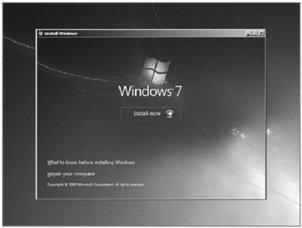
- Muncul tampilan seperti dibawah


- Selanjutnya muncul tampilan seperti di bawah, langsung saja klik next

- Klik Install Now

- Beri centang, Kemudian Next

- Karena kita sedang melakukan clean install maka pilih yang Custom (advanced)
- Pilih partisi yang akan dipakai untuk menginstal windows seven (7), contoh di bawah hardisk belum di bagi2 kedalam beberapa partisi, jika ingin membagi kedalam beberapa partisi sebelum proses instalasi pilih Drive options (advanced) disitu kita bisa membuat, menghapus dan meresize partisi. tapi dari pada bingun untuk yang pertama kali instalasi windows mending langsung pilih next saja, toh pembagian partisi bisa dilakukan setelah proses instalasi selesai.

- Proses instalasi dimulai... memakan beberapa puluh menit tergantung spesifikasi komputer

- Setelah proses di atas selese komputer akan otomatis restart sendiri. kumudian muncul seperti dibawah

- Ketikkan nama user dan nama komputer, terserah anda. tekan Next


- Kemudian kalau ingin menggunakan password silahkan di isi, kalau tidak ingin langsung ja tekan Next

- Masukkan Windows Product key, biasanya ada di paket dvd intalasi nya. kalo misalnya tidak punya di kosongin aja,karena untuk aktivasinya bisa menggunakan loader. Tekan Next


- Selanjutnya anda disuruh memilih setingan apakah windows akan otomatis meng update sendiri atau tidak, pilih yang anda suka^^


- Kemudian setingan time zone sesuaikan dengan tempat tinggal anda


- Selesai...

Cara Memberi Pasword Pada Winrar

Assalamualaikum Warah Matullahi Wabarokatuh ,,
Langsung Saja Ke TKP.

Adapun langkah-langkah memberi password pada winrar adalah sebagai berikut:

  1. Cek  komputer kamu Apakah sudah terinstall program winrar, jika belum download aja.
  2. Siapkan file atau folder yang akan dikompresi dengan winrar.
  3. Klik kanan pada file / folder yang akan dijadikan file rar maupun zip, kemudian klik "Add to Archive..."

    password rar
  4. Pada tab General kamu bisa memilih file/ foder tersebut mau dikompres dengan format Rar atau Zip.

    membuat password rar

  5. Pilih tab advanced lalu klik sett password.

    memberi password rar
  6. Isikan password yang kamu inginkan dan centang encript file names.

    password file rar
  7. Lalu yang terakhir pilih ok lagi untuk memulai mengkompres.

Jika file rar/zip kamu dibuka atau diu extract maka akan menjadi berpassword seperti gambar dibawah ini:

file rar